صفحهساز زنده
BlueBuilder خودِ برگه را ویرایش میکند: آنچه هنگام کار میبینید همان چیزی است که بازدیدکنندگان میبینند. این صفحه بخشهای صفحهساز را معرفی میکند. اینکه برگه چطور از بخشها، رپها و المانها ساخته میشود در بخشها، رپها و المانها آمده است.
باز کردن صفحهساز
- از فهرستها: ویرایش با BlueBuilder زیر نام برگه یا نوشته در برگهها یا نوشتهها.
- از خود سایت: ویرایش با BlueBuilder در نوار مدیریت هنگام دیدن برگه.
- از ویرایشگر وردپرس: ویرایش با BlueBuilder و سپس ویرایش زنده.
- قالبها (سربرگ، پابرگ، پاپآپ و…) با ویرایش در فهرست قالبها در صفحهساز باز میشوند.
نوار بالا

| ابزار | کاربرد |
|---|---|
| دکمهٔ پنل | پنل صفحهساز را پنهان یا نمایان میکند تا برگه را کامل ببینید. |
| انتخاب دستگاه | دسکتاپ، لپتاپ، تبلت و موبایل. برگه عرض همان دستگاه را میگیرد و تنظیماتی که تغییر میدهید برای همان دستگاه اعمال میشود. |
| واگرد، از نو | جابهجایی به عقب و جلو میان تغییرها. |
| وضعیت | ذخیرهشده، تغییرهای ذخیرهنشده یا در حال ذخیره. |
| رابط روشن / رابط تیره | رنگ خود صفحهساز، برای راحتی چشم؛ روی برگه اثری ندارد. |
| پیشنمایش | تغییرهای ذخیرهنشده را در زبانهٔ تازه نشان میدهد، فقط برای خودتان. |
| بهروزرسانی | برگه را ذخیره میکند. |
| ⋯ | بازگشت به ویرایشگر وردپرس و مشاهدهٔ صفحه. |
پنل
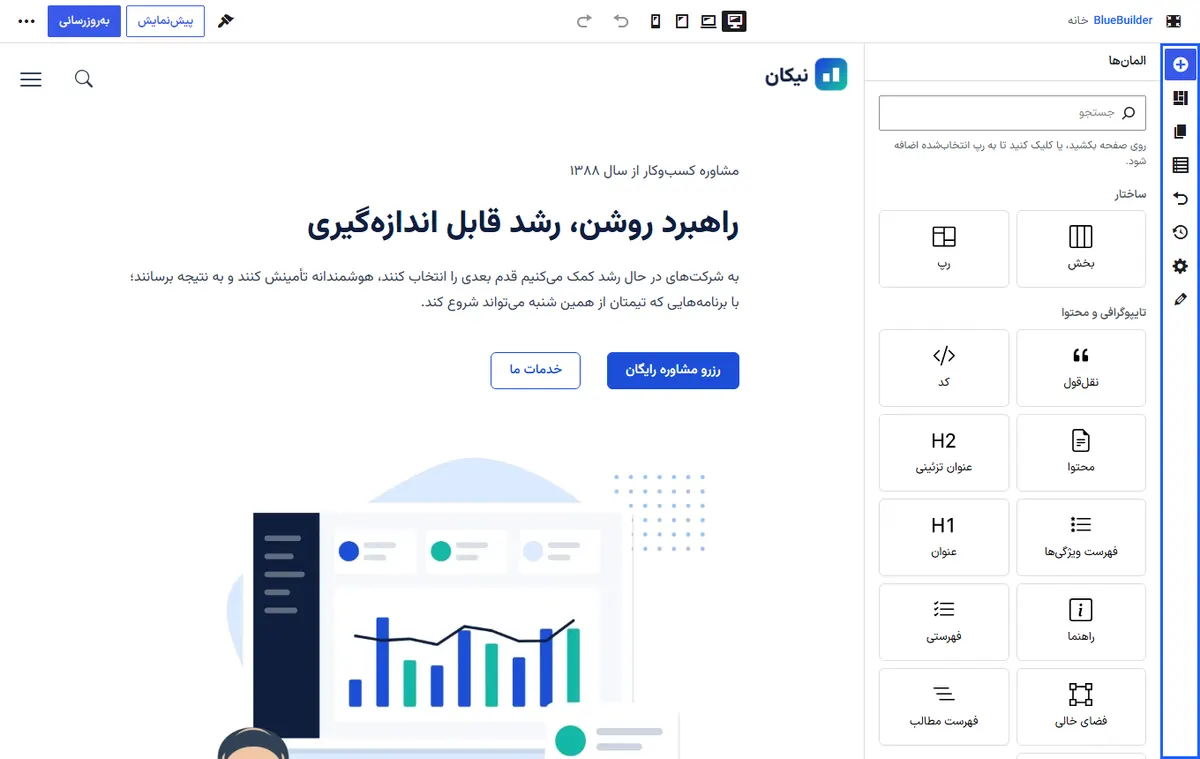
آیکونهای کنار پنل زبانههای آن را باز میکنند:
| زبانه | کاربرد |
|---|---|
| المانها | همهٔ المانها به ترتیب دسته، با کادر جستوجو. یکی را روی برگه بکشید، یا رویش بزنید تا به رپ انتخابشده اضافه شود. نشانگر را روی المانی نگه دارید تا ببینید چه کاری میکند. |
| بخشهای آماده | بخشهای آماده به ترتیب دسته (بنر اصلی، خدمات، قیمتها…). روی یکی بزنید تا به انتهای برگه اضافه شود. |
| قالبها | قالبهای بخشی که ذخیره کردهاید. درج یک نسخه یک نسخهٔ مستقل اضافه میکند؛ درج سراسری یک بخش سراسری اضافه میکند که هر جا به کار رفته باشد بهروز میشود. |
| ناوبر | برگه به شکل درختی از بخشها، رپها و المانها. روی موردی بزنید تا انتخاب شود و با دکمههای پیکانش بالا یا پایینش ببرید؛ برای مواردی که روی برگه بهسختی کلیک میشوند مفید است. |
| تاریخچه | همهٔ تغییرهای این نشست. روی یک مرحله بزنید تا به آن برگردید. |
| نسخهها | نسخههای ذخیرهشدهٔ برگه. یکی را بارگذاری کنید تا ببینیدش، سپس با بهروزرسانی نگهش دارید. |
| تنظیمات برگه | تنظیمات فقط همین برگه: چیدمان، سربرگ و پابرگ، نوار عنوان، رنگها، CSS سفارشی. ببینید: تنظیمات برگه. |
| تنظیمات مورد | تنظیمات بخش، رپ یا المان انتخابشده در سه زبانه: محتوا، سبک و پیشرفته. |
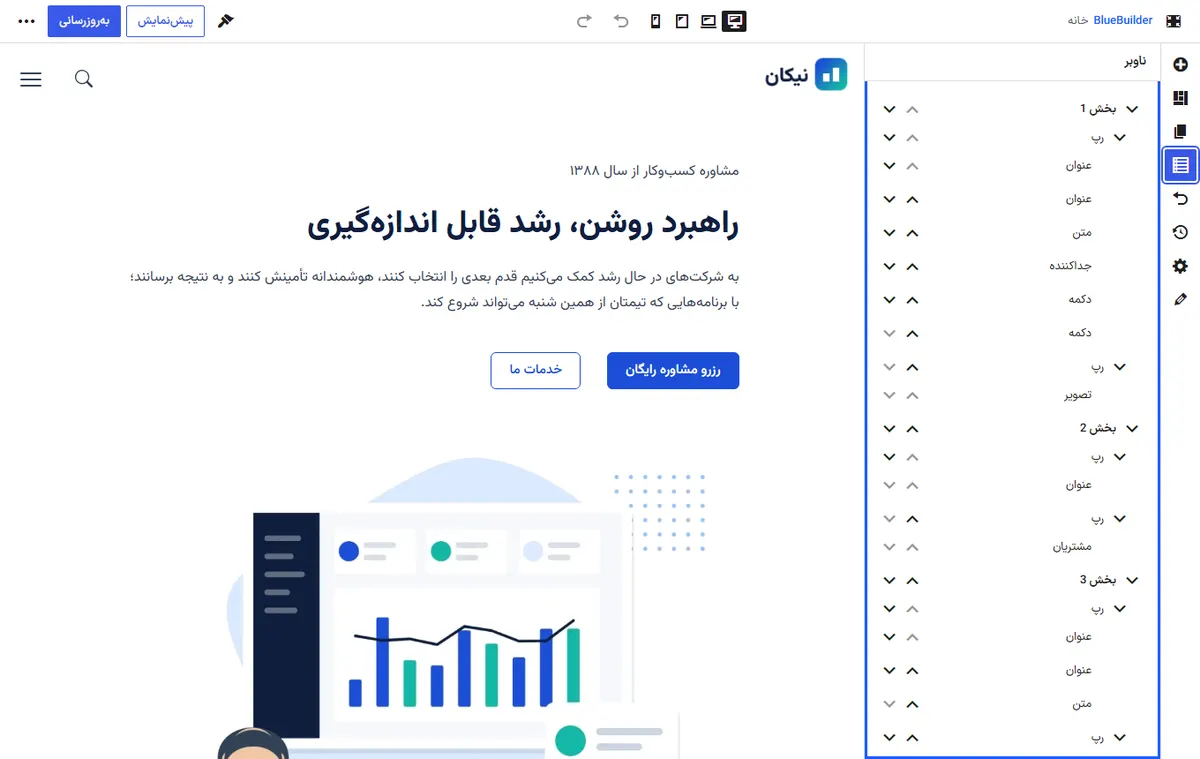
قالبها زبانهٔ تنظیمات قالب هم دارند: کجا نمایش داده شوند و چطور رفتار کنند. ببینید: قالبها.
کار روی برگه
نشانگر را روی یک مورد ببرید تا کادر و نامش را ببینید. رویش بزنید تا انتخاب شود: نوارابزارش ظاهر و تنظیماتش باز میشود.
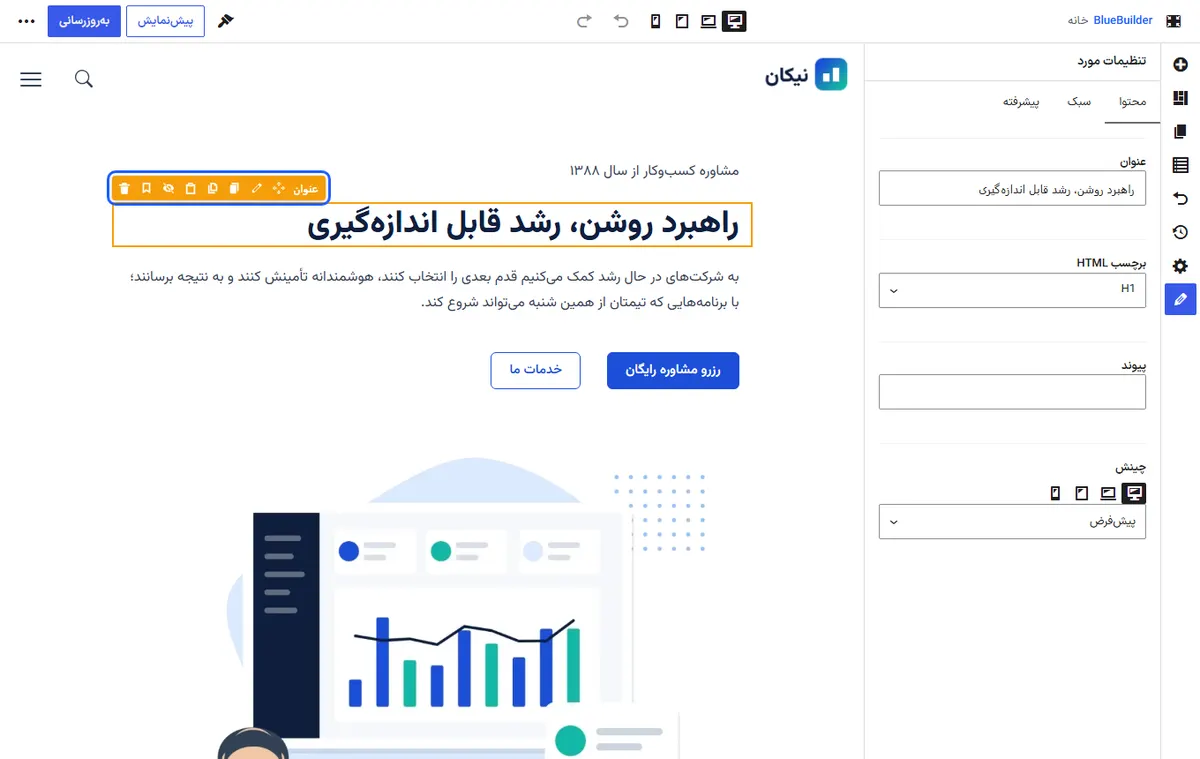
نوارابزار، از ابتدا:
- نام و دستگیرهٔ جابهجایی: بکشید تا مورد جابهجا شود. هر جا خط آبی نشان دهد، از جمله درون رپهای دیگر، میتوانید رهایش کنید.
- ویرایش: تنظیماتش را باز میکند.
- تکثیر: یک نسخه درست بعد از آن اضافه میکند.
- کپی و چسباندن پس از این (یا داخل آن): موردی را کپی کنید و همینجا یا در برگهٔ دیگری بچسبانید. نسخهٔ کپیشده تا وقتی چیز دیگری کپی نکنید در مرورگرتان میماند.
- پنهان در این دستگاه: آن را در دستگاهی که در نوار بالا انتخاب شده پنهان میکند. موارد پنهان در صفحهساز کمرنگ دیده میشوند.
- ذخیره بهعنوان قالب: آن را در قالبها نگه میدارد تا دوباره به کار ببرید.
- حذف.
بخشها و رپها دکمههای افزودن المان، افزودن رپ و افزودن رپ داخلی هم دارند، و رپها دستگیرهای کنارشان دارند که با کشیدنش عرضشان تغییر میکند.
متن روی برگه: روی عنوان، تیتر یا متنی بزنید و بنویسید. در المان متن نوار کوچکی برای پاراگراف و عنوان، پررنگ، کج، فهرست و پیوند ظاهر میشود.
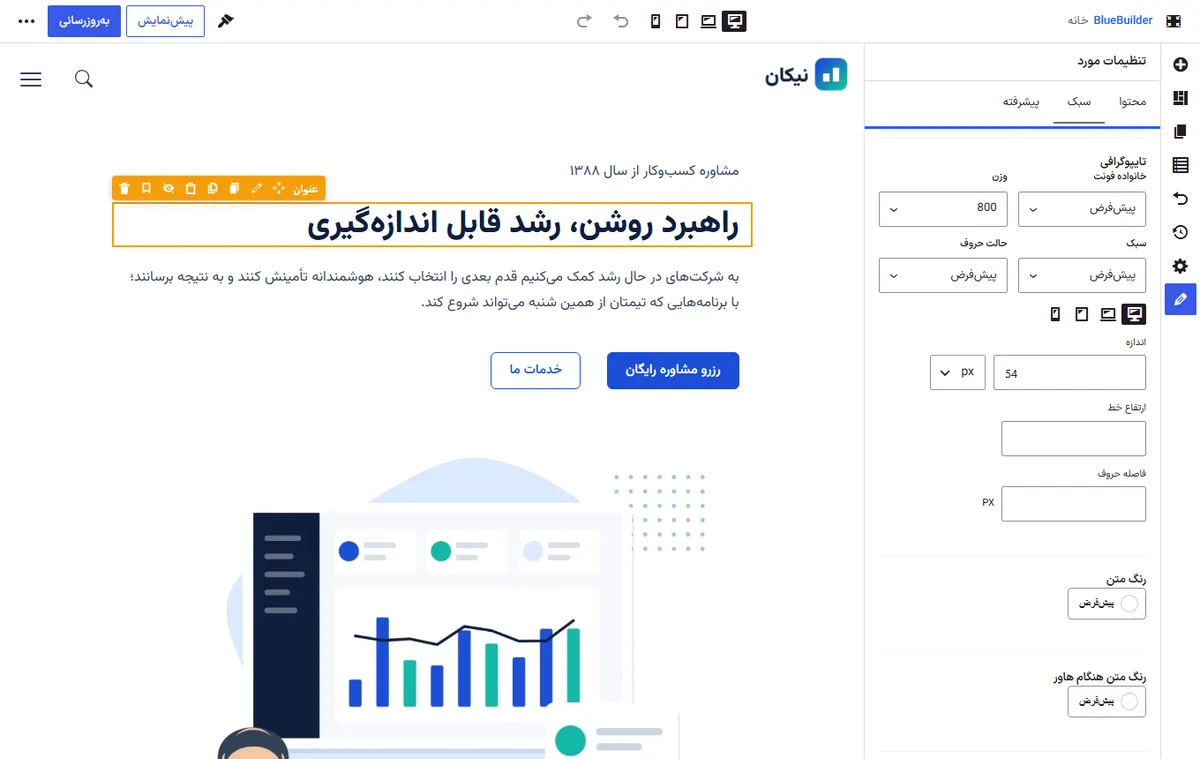
تنظیمات برای هر دستگاه
تنظیماتی که آیکونهای دستگاه کنارشان است (اندازه، فاصله، چینش، ستونها…) میتوانند در هر دستگاه متفاوت باشند. دستگاه را در نوار بالا انتخاب کنید و سپس مقدار را تغییر دهید. دستگاهی که مقدار خودش را ندارد، مقدار دستگاه بزرگتر بعدی را میگیرد: مقداری که در دسکتاپ میگذارید همه جا اعمال میشود تا وقتی برای تبلت یا موبایل مقدار جدا بگذارید.
میانبرهای صفحهکلید
در مک بهجای Ctrl از ⌘ استفاده کنید.
| کلیدها | کار |
|---|---|
| Ctrl+S | بهروزرسانی (ذخیره) |
| Ctrl+Z | واگرد |
| Ctrl+Shift+Z یا Ctrl+Y | از نو |
| Ctrl+C، Ctrl+V | کپی و چسباندن مورد انتخابشده |
| Ctrl+D | تکثیر مورد انتخابشده |
| Delete | حذف مورد انتخابشده |
| Esc | پایان ویرایش متن |
ذخیره
- بهروزرسانی برگه را ذخیره میکند و نسخهٔ قبلی را در نسخهها نگه میدارد.
- هنگام کار، هر دقیقه یک نسخه نگه داشته میشود. اگر مرورگر پیش از بهروزرسانی بسته شد، برگه را دوباره باز کنید و روی بازگردانی بزنید.
- ترک صفحهساز با تغییرهای ذخیرهنشده، اول از شما سؤال میکند.
صفحهساز پیشخوان
در ویرایشگر وردپرس، ویرایش با BlueBuilder همان برگه را بهجای نمای زنده، به شکل نقشهای از جعبهها نشان میدهد: روی رایانهٔ کند سریعتر است و برای جابهجا کردن بخشهای کامل راحت. ویرایش زنده به صفحهساز زنده میرود و بازگشت به ویرایشگر وردپرس به ویرایشگر معمولی برمیگردد. هر دو یک چیدمان را ویرایش میکنند.
برگهای که با ویرایشگر بلوکی وردپرس (یا المنتور) ساخته شده همانطور که هست کار میکند. BlueBuilder فقط وقتی برگهای را در دست میگیرد که برای همان برگه روشنش کنید.