فهرستها و مگامنو
فهرستها و جایگاهشان
فهرستها را در نمایش ← فهرستها بسازید و هر کدام را در تنظیمات فهرست در یکی از جایگاهها قرار دهید:
| جایگاه | کجا نمایش داده میشود |
|---|---|
| فهرست اصلی | فهرست اصلی سربرگ کلاسیک. |
| فهرست موبایل (در صورت نبود، فهرست اصلی) | پنل فهرست گوشی. خالی بگذارید تا همان فهرست اصلی آنجا هم نمایش داده شود. |
| فهرست پابرگ | نوار کپیرایت پابرگ کلاسیک. |
| فهرست دوتکه، نیمهٔ دوم (اختیاری) | فهرست دوم سبکهای سربرگ «فهرست دوتکه»، با لوگو میان دو فهرست. |
| فهرست نوار اطلاعات | نوار باریک بالای سربرگ کلاسیک. |
در قالبهای سربرگ و پابرگ، المان فهرست هر فهرستی را که انتخاب کنید نشان میدهد؛ پس جایگاهها فقط برای سربرگ و پابرگ کلاسیک اهمیت دارند.
ظاهر فهرستها
تنظیمات پوسته ← فهرست و نوار اطلاعات ← فهرست سبک موردهای فهرست (پیشفرض، برجسته، خط زیر، خط بالا، پیکان، کپسولی)، انیمیشن هاور، چینش و فاصلهها را تنظیم میکند، و زیرفهرستها را: باز شدن با هاور یا کلیک، عرض، گوشهها، سایه و انیمیشنشان. المان فهرست در قالب سربرگ میتواند سبک هاور را برای همان فهرست تغییر دهد.
مگامنو
مگامنو منوی کشویی بزرگی است با ستونها، تصاویر، دکمهها یا هر چیزی که صفحهساز بسازد.
- محتوا را بسازید: قالبها ← افزودن قالب ← مگامنو. با سه ستون پیوند و یک جعبهٔ فراخوان اقدام شروع میشود. در صفحهساز تغییرش دهید.
- در تنظیمات قالب، عرض پنل را انتخاب کنید: تمامعرض، همعرض محتوا (عرض سایت)، به اندازهٔ محتوا، عرض ثابت، یا مانند تنظیمات پوسته ← منو.
- به نمایش ← فهرستها بروید، یک مورد سطح اول را باز کنید و قالب را در مگامنو انتخاب کنید. فهرست را ذخیره کنید.
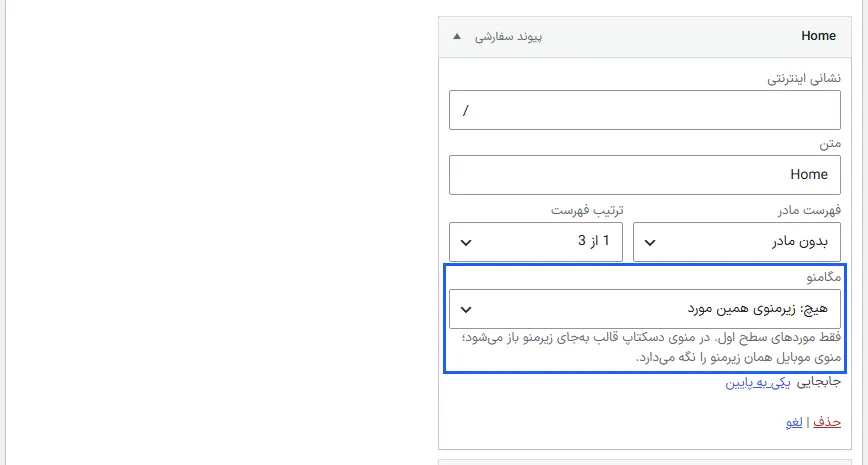
در دسکتاپ، آن مورد بهجای زیرفهرستش مگامنو را باز میکند، با هاور یا کلیک مثل زیرفهرستهای دیگر، و با صفحهکلید. در گوشی همان زیرفهرست معمولی را نگه میدارد؛ پس پیوندهای مهم را بهعنوان زیرمورد هم اضافه کنید.
فهرست موبایل
تنظیمات پوسته ← فهرست و نوار اطلاعات ← فهرست موبایل:
| تنظیم | گزینهها |
|---|---|
| نوع | پنل کناری، تمامصفحه یا کشویی زیر سربرگ. |
| باز شدن از | سمت ابتدا یا سمت انتها. |
| نمایش در پنل | لوگو، جستوجو، آیکونهای اجتماعی، دکمهٔ اقدام. |
| زیرفهرستها | باز شدن در همان جا (آکاردئونی)، یا ورود بهصورت پنل جدید. |
| دکمهٔ فهرست | سه خط، واژهٔ «فهرست»، یا هر دو. |
قالبهای سربرگ همین پنل را با المان منوی همبرگری باز میکنند.
پنلهای کناری
قالب پنل کناری پنل فهرست موبایل را با چیدمانی از خودتان جایگزین میکند: لوگو، فهرست عمودی، اطلاعات تماس، فرم خبرنامه، آیکونهای اجتماعی.
- قالبها ← افزودن قالب ← پنل کناری (آفکانواس). در تنظیمات قالب، باز شدن از و عرض را انتخاب کنید.
- در قالب سربرگتان، المان منوی همبرگری را انتخاب کنید و پنل را در باز میکند برگزینید.
سایتهای تکصفحهای
برای برگهای که پیوندهای فهرستش به بخشهای همان برگه پیمایش میکنند:
- به هر بخش یک شناسهٔ CSS بدهید (زبانهٔ پیشرفته)، مثلاً
services. - پیوندهایی به
#servicesبسازید (یک پیوند دلخواه در نمایش ← فهرستها). - در همان برگه، حالت تکصفحهای را در تنظیمات برگه ← پیشرفته روشن کنید. فهرست آنگاه بخشی را که در دید است برجسته میکند.
تنظیمات پوسته ← فهرست و نوار اطلاعات ← فهرست ← سایتهای تکصفحهای نحوهٔ کار این ویژگی را برای همهٔ برگهها تعیین میکند.
نوار اطلاعات
نوار باریکی بالای سربرگ کلاسیک: موارد تماس (تلفن، ایمیل، ساعت کاری) در ابتدا، و فهرست نوار اطلاعات، HTML دلخواه یا تغییر زبان در انتها. آن را با نمایش نوار اطلاعات در تنظیمات پوسته ← فهرست و نوار اطلاعات ← نوار اطلاعات روشن کنید. در قالبهای سربرگ، بهجای آن از یک ردیف بالایی با المانهای متن سربرگ استفاده کنید.