سربرگ و پابرگ
سربرگ و پابرگ را به دو روش میتوان ساخت:
- قالبهایی که با صفحهساز ساخته میشوند (پیشنهادی): هر چیدمانی، طرحی جدا برای هر دستگاه، نسخهٔ چسبان، شرایط نمایش. از یکی از ۱۶ سربرگ و ۱۱ پابرگ آماده شروع کنید.
- سربرگ و پابرگ کلاسیک: در تنظیمات پوسته و بدون صفحهساز انتخاب و سبکدهی میشوند. هر جا هیچ قالب سربرگ یا پابرگی اعمال نشود، اینها نمایش داده میشوند.
ساختن سربرگ
- به قالبها ← افزودن قالب بروید و سربرگ را انتخاب کنید.
- طرحی را از گالری برگزینید (کلاسیک، لوگوی وسط، فهرست دوتکه، شفاف، فروشگاهی، همبرگری ساده، سربرگ کناری…)، نامی بدهید و روی ساختن و باز کردن در BlueBuilder بزنید.
- مثل هر برگهای تغییرش دهید: لوگو را عوض کنید، فهرست را در المان فهرست انتخاب کنید، دکمهها و آیکونها را اضافه یا حذف کنید.
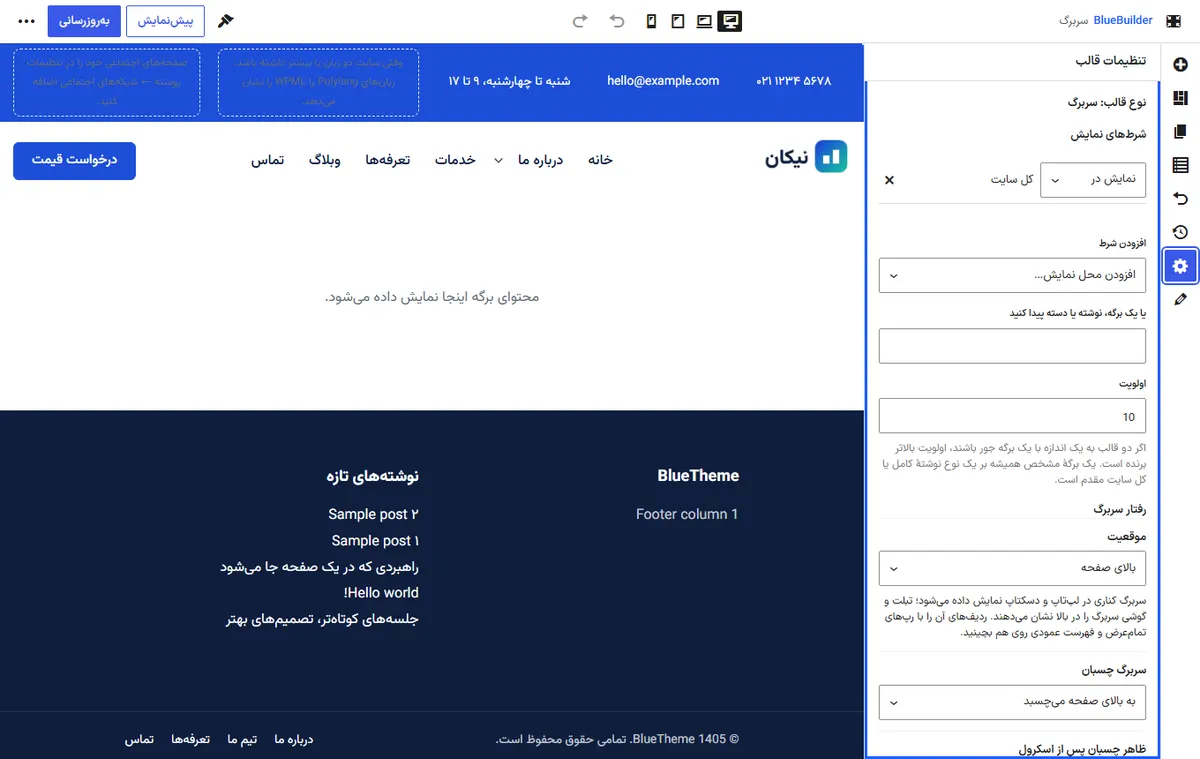
- در زبانهٔ تنظیمات قالب یک شرط نمایش مثل کل سایت اضافه کنید و روی ذخیرهٔ تنظیمات نمایش بزنید. حالا سربرگ روی سایت نمایش داده میشود.
ردیفها و دستگاهها
سربرگ از بخشهای معمولی ساخته میشود، هر ردیف یک بخش: نوار بالا، ردیف اصلی، ردیف پایین. ردیفها از چیدمان رپها ← ناحیههای ابتدا، وسط و انتها استفاده میکنند: رپ اول در ابتدا، رپ آخر در انتها و رپ میانی در وسط مینشیند و المانهایش کنار هم قرار میگیرند.
هر ردیف را میتوان فقط در برخی دستگاهها نمایش داد، با پنهان در در زبانهٔ پیشرفتهٔ آن. سربرگهای آماده یک ردیف کامل برای دسکتاپ و لپتاپ دارند و یک ردیف سادهتر (لوگو، جستوجو، دکمهٔ فهرست) برای تبلت و گوشی. برای تغییر سربرگ گوشی، در انتخاب دستگاه موبایل را بزنید.
المانهای سربرگ
| المان | چه نشان میدهد |
|---|---|
| لوگو | لوگوی تنظیمات پوسته، با نسخههای چسبان و موبایل. |
| فهرست | فهرستی از نمایش ← فهرستها، با مگامنوهایش. |
| منوی همبرگری | دکمهای که فهرست موبایل یا یک پنل کناری را باز میکند. |
| جستجو | آیکونی که پنل جستوجو را باز میکند، یا یک کادر جستوجو. |
| سبد خرید، علاقهمندیها، حساب کاربری | آیکونهای فروشگاه با شمارنده (با ووکامرس). |
| تغییر زبان | پیوند به همین صفحه در زبانهای دیگر (Polylang یا WPML). |
| متن سربرگ | شمارهٔ تلفن، ایمیل یا یک پیشنهاد کوتاه، با آیکون. |
| آیکونهای اجتماعی، دکمهٔ حالت تیره، دکمه | همان که از نامشان پیداست. |
رفتار سربرگ
در تنظیمات قالب ← رفتار سربرگ:
| تنظیم | کاربرد |
|---|---|
| سربرگ چسبان | با پیمایش صفحه به بالای صفحه میچسبد، یا خاموش: با صفحه اسکرول میشود. |
| کوچک کردن ردیفها و لوگو | سربرگ چسبان را باریکتر میکند. |
| پسزمینه در حالت چسبان، رنگ متن در حالت چسبان | ظاهری متفاوت پس از پیمایش صفحه. |
| سایه زیر سربرگ | سایه در حالت چسبان. |
| سربرگ شفاف | سربرگ روی نخستین بخش صفحه شناور میشود، برای تصویر بنر. متن روشن، برای تصاویر تیره یا تیره، برای تصاویر روشن را انتخاب کنید. |
| سربرگ کناری | نوار کناری در ابتدا یا نوار کناری در انتها: در صفحههای بزرگ سربرگ به نوار عمودی کنار صفحه تبدیل میشود، با عرض سربرگ کناری. در تبلت و گوشی سربرگ معمولی بالای صفحه است. |
ردیفی را که در سربرگ چسبان نمیخواهید (معمولاً نوار بالا) میتوانید با پنهان کردن این ردیف هنگام چسبیدن سربرگ در زبانهٔ پیشرفتهٔ ردیف پنهان کنید.
راهنمایی برای اینکه سربرگ شفاف فقط در برخی برگهها باشد، سربرگ معمولی را برای کل سایت نگه دارید و برای آن برگهها در تنظیمات برگه ← سربرگ ← قالب سربرگ شفاف یک سربرگ شفاف انتخاب کنید.
ساختن پابرگ
به همان شکل: قالبها ← افزودن قالب ← پابرگ، طرحی انتخاب کنید، تغییرش دهید و شرط نمایش بدهید. رفتار پابرگ در تنظیمات قالب اینها را دارد:
- سبک پابرگ: مانند تنظیمات پوسته ← پابرگ، پیشفرض: پس از محتوا، در صفحههای کوتاه پایین صفحه میماند، یا با بالا رفتن صفحه آشکار میشود (لپتاپ و دسکتاپ)، که در آن صفحه کنار میرود و پابرگ نمایان میشود.
پابرگها از همان المانهای برگه استفاده میکنند، بهعلاوهٔ کپیرایت (سال خودش بهروز میشود) و فهرست برای ردیفی از پیوندها.
سربرگ و پابرگ کلاسیک
اگر تنظیمات را به صفحهساز ترجیح میدهید:
- سربرگ: تنظیمات پوسته ← سربرگ و زیرسربرگ ← سربرگ. یکی از ۱۶ سبک سربرگ، ارتفاع، جایگاه (بالای محتوا، یا شفاف روی نخستین بخش) و رنگها را انتخاب کنید. اجزای سربرگ جستوجو، آیکونهای فروشگاه (سبد خرید، علاقهمندیها، حساب کاربری)، یک دکمهٔ اقدام و تغییر زبان را تنظیم میکند.
- سربرگ چسبان: سربرگ و زیرسربرگ ← سربرگ چسبان.
- پابرگ: تنظیمات پوسته ← پابرگ ← چیدمان: ستونهای ابزارک (از یک تا شش، مساوی یا با عرضهای ترکیبی) که از نمایش ← ابزارکها پر میشوند، یک نوار فراخوان اقدام و نوار کپیرایت.
سربرگ و پابرگ کلاسیک هر جا هیچ قالبی اعمال نشود نمایش داده میشوند؛ پس سایتی میتواند سربرگ صفحهساز و پابرگ کلاسیک داشته باشد، یا برعکس.
زیرسربرگ (نوار عنوان)
زیر سربرگ، برگهها نوار عنوانی با عنوان برگه و مسیر راهنما دارند. چیدمان، پسزمینه و ارتفاعش را در تنظیمات پوسته ← سربرگ و زیرسربرگ ← زیرسربرگ تنظیم کنید، در یک برگه با تنظیمات برگه ← نوار عنوان پنهانش کنید و مسیر راهنما را در مسیر راهنما روشن یا خاموش کنید. قالبهای نوشته، بایگانی و ۴۰۴ آن را پنهان میکنند، مگر در تنظیماتشان نگهش دارید.