قالبها و بخشهای سراسری
قالب چیدمانی است که با صفحهساز ساخته میشود و در جاهای زیادی به کار میرود: سربرگ همهٔ صفحهها، چیدمان همهٔ نوشتههای وبلاگ، یک پاپآپ. قالبها در منوی قالبها در پیشخوان هستند.
انواع قالب
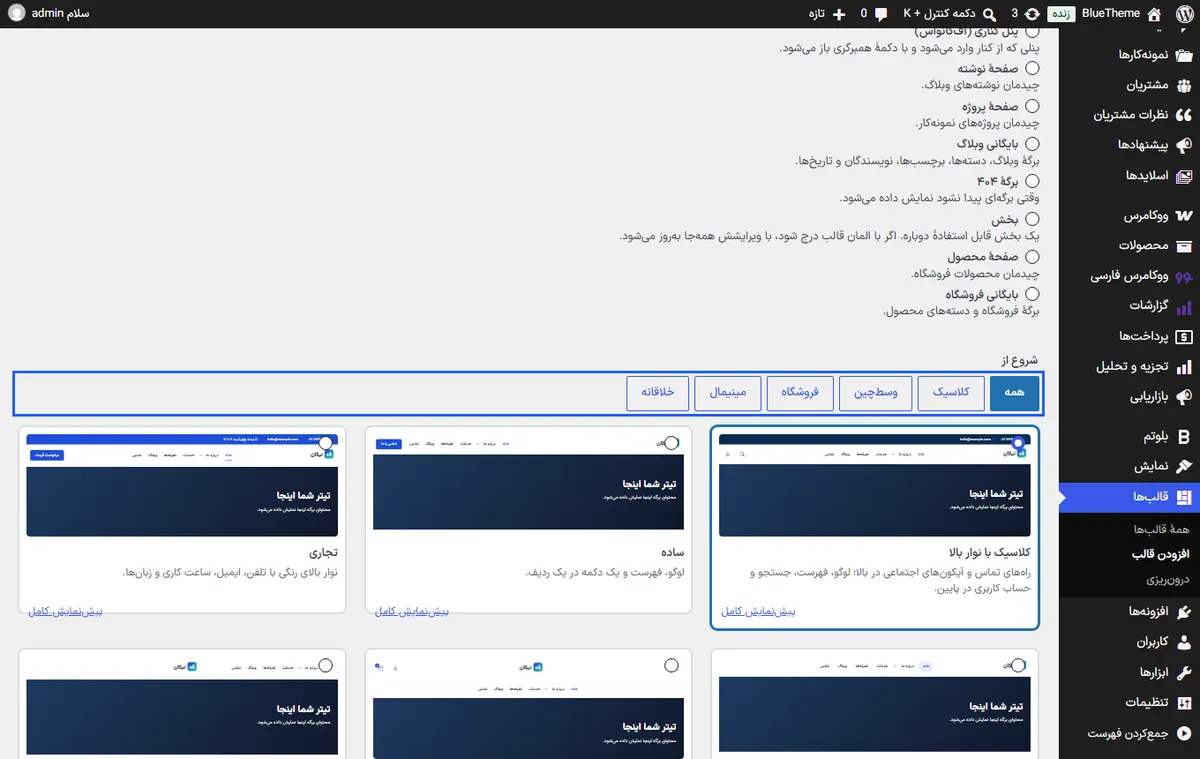
| نوع | کاربرد |
|---|---|
| سربرگ | بالای سایت: لوگو، فهرست، جستوجو، سبد خرید. ببینید: سربرگ و پابرگ. |
| پابرگ | پایین سایت. |
| مگامنو | منوی کشویی بزرگی که با یک مورد فهرست باز میشود. ببینید: فهرستها. |
| پاپآپ | پنجرهای که با بارگذاری، پیمایش، خروج یا کلیک نمایش داده میشود. ببینید: پاپآپها. |
| پنل کناری (آفکانواس) | پنلی که از کنار وارد میشود و با دکمهٔ همبرگری باز میشود. |
| صفحهٔ نوشته | چیدمان نوشتههای وبلاگ. |
| صفحهٔ پروژه | چیدمان پروژههای نمونهکار. |
| بایگانی وبلاگ | برگهٔ وبلاگ، دستهها، برچسبها، نویسندگان و تاریخها. |
| برگهٔ ۴۰۴ | وقتی برگهای پیدا نشود نمایش داده میشود. |
| بخش | بخشی قابل استفادهٔ دوباره: یک بخش سراسری. |
| صفحهٔ محصول، بایگانی فروشگاه | چیدمان محصولات، و چیدمان برگهٔ فروشگاه و دستهها (با ووکامرس). |
ساختن قالب
- به قالبها ← افزودن قالب بروید.
- نوع را انتخاب کنید. سربرگها و پابرگها گالریای از طرحهای آماده دارند: با پیشنمایش کامل یکی را در اندازهٔ واقعی ببینید، انتخابش کنید تا بهعنوان قالب خودتان کپی شود. یا با خالی شروع کنید.
- یک نام بدهید و روی ساختن و باز کردن در BlueBuilder بزنید.
قالبهای صفحهٔ نوشته، پروژه، بایگانی، محصول و ۴۰۴ با چیدمان کاملی از المانهای «نوشته و بایگانی» یا «صفحهٔ محصول» شروع میشوند، مثل عنوان نوشته، تصویر شاخص و محتوای نوشته. این المانها نوشتهای را که در حال نمایش است نشان میدهند. هنگام ویرایش، صفحهساز یک نمونه نشان میدهد: کدام نمونه را با پیشنمایش با در تنظیمات قالب انتخاب کنید.
قالب کجا نمایش داده شود: شرایط نمایش
سربرگها، پابرگها، پاپآپها و قالبهای نوشته، بایگانی، محصول و ۴۰۴ هر جا که شرایط نمایششان بگوید نمایش داده میشوند. قالب را در صفحهساز باز کنید و به زبانهٔ تنظیمات قالب بروید:
- روی افزودن محل نمایش… بزنید و جایی را انتخاب کنید: کل سایت، صفحه نخست، همهٔ نوشتهها و برگههای تکی، برگههای یک نوع، بایگانیها، صفحههای فروشگاه و…، یا برگه، نوشته یا دستهای را جستوجو کنید.
- برای هر قاعده نمایش در یا بهجز را انتخاب کنید. «کل سایت، بهجز برگهٔ تماس» دو قاعده است.
- روی ذخیرهٔ تنظیمات نمایش بزنید.
وقتی دو قالب از یک نوع با یک برگه جور درمیآیند، آن که دقیقتر است برنده میشود: قالبی برای یک برگه بر قالبی برای همهٔ برگهها مقدم است و آن هم بر قالبی برای کل سایت. اگر باز هم مساوی بودند، اولویت تعیین میکند: عدد بزرگتر برنده است.
یک برگه میتواند سربرگ یا پابرگ خودش را هم انتخاب کند، یا هیچکدام را، در تنظیمات برگه.
راهنمایی قالبی که شرطی ندارد هیچ جا نمایش داده نمیشود («بدون شرط نمایش» در فهرست). این راه امنی است برای آماده کردن سربرگ تازه پیش از جایگزین کردنش.
بخشهای سراسری
بخش سراسری بخشی است که در یک جا نگه داشته میشود و در برگههای زیادی نمایش داده میشود، مثل نوار فراخوان اقدام یا نوار تماس. یک بار ویرایشش کنید تا همهٔ برگههایی که آن را دارند تغییر کنند.
- ساختن: یک بخش را در صفحهساز انتخاب کنید و در نوارابزارش روی ذخیره بهعنوان قالب بزنید. یا قالبی از نوع بخش بسازید.
- استفاده: در زبانهٔ قالبها در صفحهساز، روی درج سراسری بزنید. المان قالب را هم میتوانید اضافه کنید و بخش را در آن انتخاب کنید.
- ویرایش: قالب را از قالبها باز کنید. در برگههایی که آن را دارند یک مورد واحد است: آنجا میتوانید جابهجا یا حذفش کنید و در خود قالب تغییرش دهید.
درج یک نسخه در زبانهٔ قالبها بهجای آن یک نسخهٔ معمولی و مستقل اضافه میکند که فقط در همان برگه ویرایشش میکنید.
بخشهای آماده
زبانهٔ بخشهای آماده در صفحهساز ۳۰ بخش آماده در ده دسته دارد: بنر اصلی، درباره، خدمات، ویژگیها، تیم، قیمتها، نظرات مشتریان، دعوت به اقدام، تماس، و آمار و مشتریان. روی یکی بزنید تا به انتهای برگه اضافه شود و بعد مثل هر چیز دیگری تغییرش دهید. این بخشها از رنگها و فونتهای سایت پیروی میکنند.
برونبری و درونریزی قالبها
- برونبری: در قالبها نشانگر را روی قالبی ببرید و روی برونبری بزنید. یک فایل
.jsonمیگیرید. - درونریزی: قالبها ← درونریزی، فایل را انتخاب کنید. قالب بهعنوان قالب تازه با شرایط نمایشش اضافه میشود؛ پیش از تکیه بر آن شرایط را بررسی کنید، چون برگهها و دستهها در سایتهای مختلف فرق دارند.
با این کار سربرگ یا پاپآپ را از سایتی به سایت دیگر ببرید.