نخستین برگهٔ شما
در این راهنمای گامبهگام، یک برگهٔ ساده را با BlueBuilder، صفحهساز کشیدنی و رها کردنی پوسته، از یک بخش آماده و چند المان میسازیم.
۱. ساختن برگه
- به برگهها بروید، یک برگهٔ تازه بسازید و عنوانی برایش بنویسید، مثلاً «دربارهٔ ما».
- در نوار بالای ویرایشگر روی ویرایش با BlueBuilder و سپس ویرایش زنده بزنید.
صفحهساز زنده باز میشود: برگهٔ شما در یک سمت و پنل صفحهساز در سمت دیگر (در سایت فارسی پنل سمت راست است).
راهنمایی برگههای موجود هم همینطور باز میشوند: ویرایش با BlueBuilder زیر نام برگه در فهرست برگهها، یا در نوار مدیریت هنگام دیدن برگه.
۲. افزودن یک بخش آماده
- در پنل، زبانهٔ بخشهای آماده را باز کنید.
- یک دسته، مثلاً بنر اصلی، را انتخاب کنید و روی یک بخش بزنید. به انتهای برگه اضافه میشود.
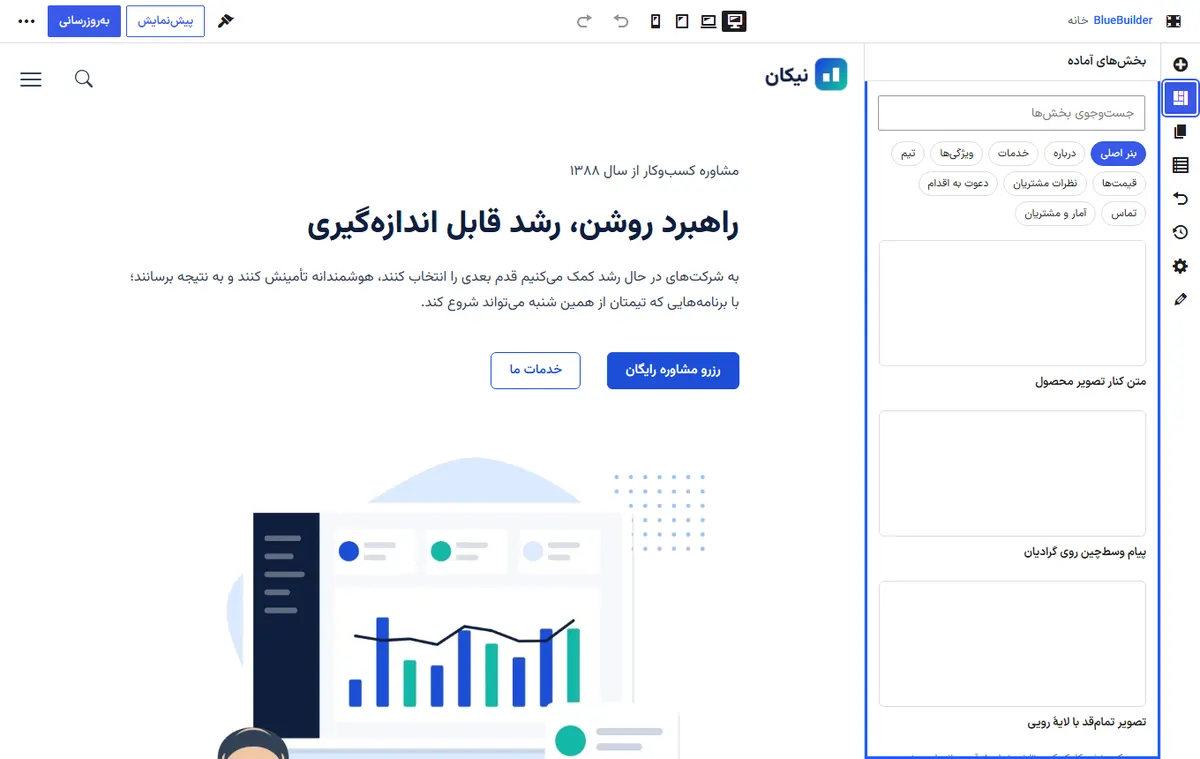
بخشهای آماده رنگها و فونتهای سایت را از تنظیمات پوسته میگیرند، پس از همان اول با سایتتان هماهنگاند.
۳. تغییر متنها
روی هر عنوان یا پاراگراف در برگه بزنید و بنویسید. برای تغییر بقیهٔ چیزهای هر مورد، یک بار روی آن بزنید: نوارابزارش ظاهر میشود و پنل تنظیماتش را نشان میدهد.
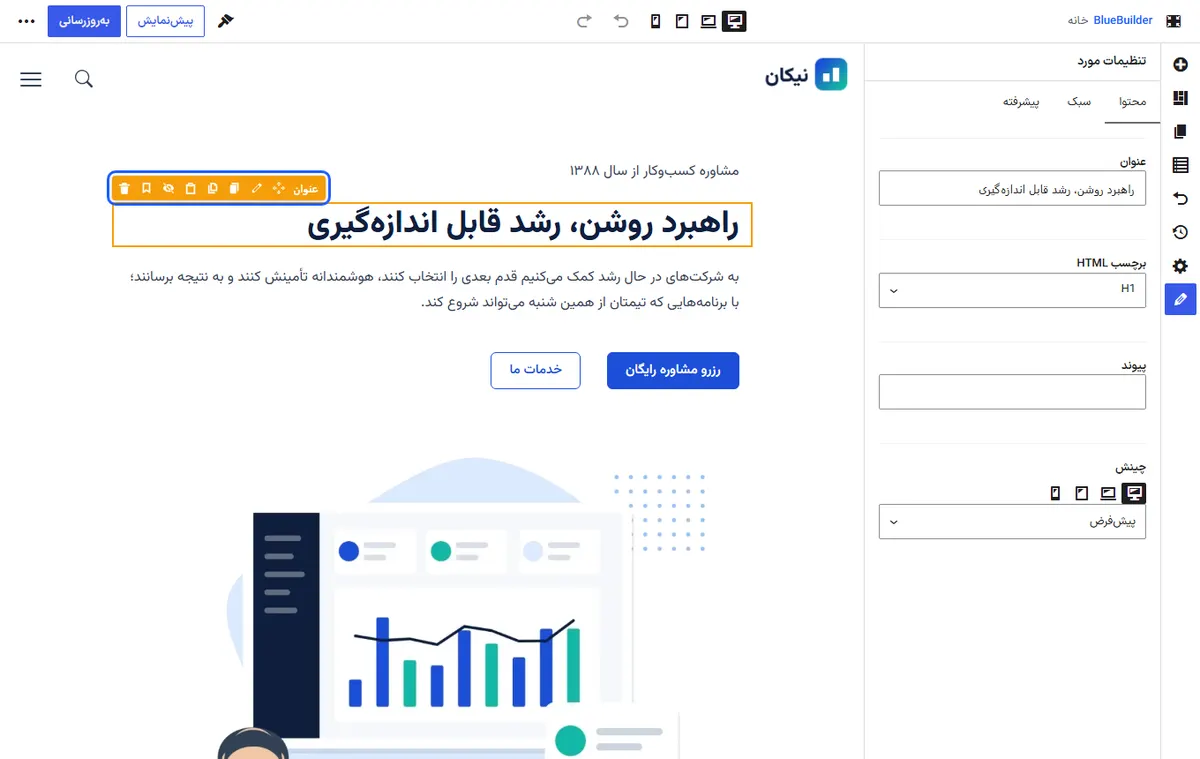
- محتوا: تنظیمات خود مورد: متن، تصویر، پیوند.
- سبک: فونتها، رنگها، پسزمینه، فاصلهها، کادر و سایه.
- پیشرفته: انیمیشن، نمایش در دستگاهها و برای بازدیدکنندگان، CSS سفارشی.
۴. افزودن یک المان
- زبانهٔ المانها را باز کنید.
- یک المان، مثلاً دکمه، را روی برگه بکشید. خط آبی نشان میدهد کجا قرار میگیرد. یا یک رپ را انتخاب کنید و روی المان بزنید تا به همان رپ اضافه شود.
- تنظیماتش را پر کنید.
بیش از ۱۰۰ المان وجود دارد. برای پیدا کردن یکی، در کادر جستوجوی بالای زبانه بنویسید، یا مرجع المانها را ببینید.
۵. بررسی گوشی و تبلت
با دکمههای دستگاه در نوار بالا، برگه را همانطور ببینید که لپتاپ، تبلت یا گوشی نشانش میدهد. تنظیمی که وقتی دستگاهی انتخاب شده تغییر میدهید، فقط روی همان دستگاه و دستگاههای کوچکتر اعمال میشود؛ پس میتوانید عنوانی را در گوشی کوچکتر کنید بی آنکه دسکتاپ تغییر کند.
۶. انتشار
روی بهروزرسانی بزنید (یا Ctrl+S) تا برگه ذخیره شود. پیشنمایش تغییرهای شما را بدون ذخیره در زبانهٔ تازهای نشان میدهد.
برگهٔ تازه تا وقتی یک بار منتشرش نکنید پیشنویس میماند: منوی ⋯ را در انتهای نوار بالا باز کنید، بازگشت به ویرایشگر وردپرس را بزنید و سپس انتشار را. از آن به بعد، بهروزرسانی هر تغییری را بیدرنگ روی سایت میبرد.
صفحهساز هنگام کار، هر دقیقه یک نسخه از کارتان نگه میدارد. اگر مرورگر پیش از زدن بهروزرسانی بسته شد، برگه را دوباره در صفحهساز باز کنید و روی بازگردانی بزنید.
گام بعد
- همهٔ صفحهساز را بشناسید: صفحهساز زنده.
- برگهها چطور ساخته میشوند: بخشها، رپها و المانها.
- سربرگ و پابرگ را مال خودتان کنید: سربرگ و پابرگ.