نصب بلوتم
پیشنیازها
- وردپرس ۶٫۴ یا جدیدتر و PHP نسخهٔ ۸٫۰ یا جدیدتر.
- محدودیت بارگذاری دستکم ۱۶ مگابایت، برای فایل zip پوسته. اگر بارگذاری با خطای حجم ناموفق شد، از میزبان بخواهید
upload_max_filesizeرا بیشتر کند، یا پوشهٔ پوسته را با FTP درwp-content/themes/بگذارید. - برای فروشگاه: ووکامرس. راهانداز پیشنهاد نصبش را میدهد.
بلوتم هیچ چیزی را از سرورهای دیگر بارگذاری نمیکند: فونتها، آیکونها و اسکریپتها همه درون خود پوستهاند. پس روی میزبانها و برای بازدیدکنندگانی که سرویسهای گوگل برایشان مسدود است هم بیمشکل کار میکند.
نصب پوسته و پوستهٔ فرزند
دو فایل دارید: bluetheme-{version}.zip (خود پوسته) و bluetheme-child-{version}.zip (پوستهٔ فرزند).
- در پیشخوان به نمایش ← پوستهها بروید، روی «افزودن پوسته» و سپس بارگذاری پوسته بزنید.
- فایل
bluetheme-{version}.zipرا بارگذاری و نصب کنید. هنوز فعالش نکنید. - فایل
bluetheme-child-{version}.zipرا هم همینطور بارگذاری کنید و این بار آن را فعال کنید.
پوستهٔ فرزند تغییرهای CSS و کدی را که خودتان اضافه میکنید هنگام بهروزرسانی بلوتم حفظ میکند. اگر قرار نیست هیچوقت به کد پوسته دست بزنید، فعال کردن خود بلوتم هم کافی است. بعداً هم میتوانید بی آنکه چیزی از دست برود جابهجا کنید: تنظیمات پوسته، قالبها، فهرستها و ابزارکها مال سایتاند، نه مال پوستهٔ فعال.
پس از فعالسازی، راهانداز باز میشود. میتوانید ببندیدش و هر وقت خواستید از بلوتم ← راهانداز به آن برگردید.
منوی بلوتم
هر چیزی که پوسته اضافه میکند در پیشخوان است:
| کجا | چیست |
|---|---|
| بلوتم ← تنظیمات پوسته | تنظیمات کل سایت: چیدمان، رنگها، فونتها، سربرگ، وبلاگ، فروشگاه و بیشتر. ببینید: تنظیمات پوسته. |
| بلوتم ← راهانداز | افزونهها و درونریزی دمو. ببینید: راهانداز. |
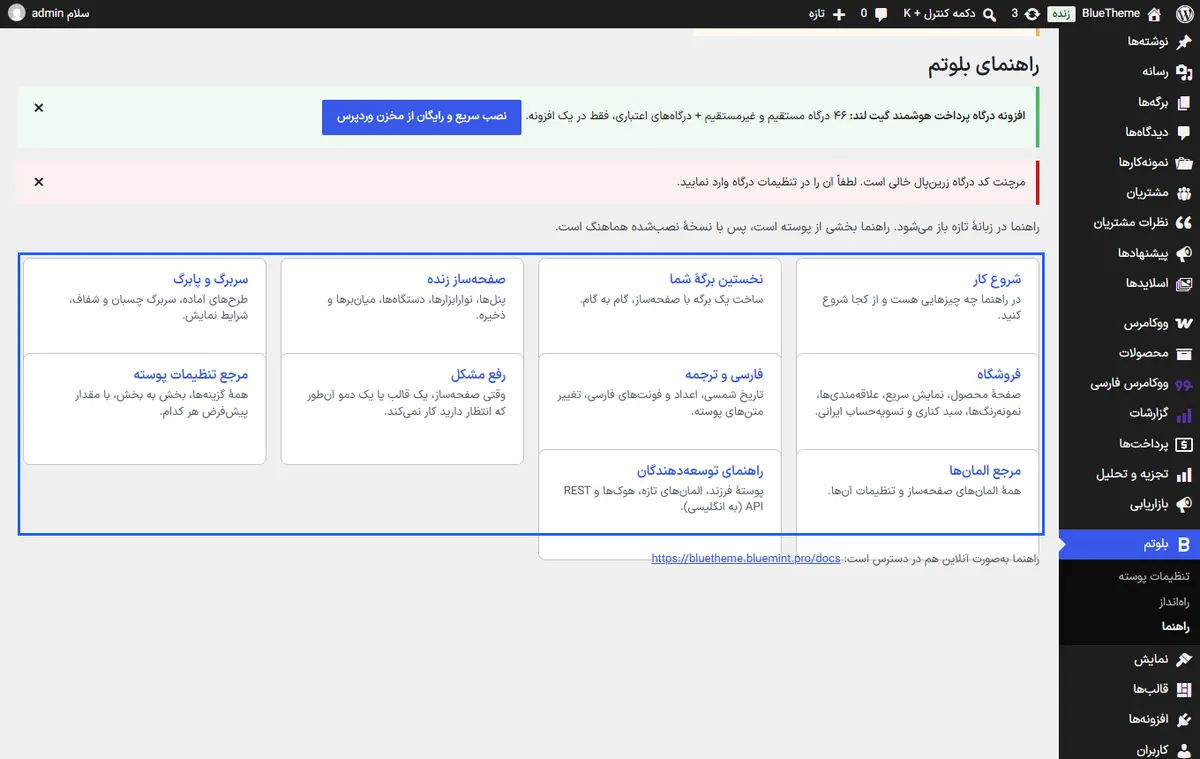
| بلوتم ← راهنما | همین راهنما. |
| قالبها | سربرگها، پابرگها، پاپآپها، مگامنوها و چیدمانهای دیگری که با صفحهساز ساخته میشوند. ببینید: قالبها. |
| نمونهکارها، مشتریان، نظرات مشتریان، پیشنهادها، اسلایدها | محتوایی که فهرستها و اسلایدرهای صفحهساز نشان میدهند. ببینید: محتوا. |
لایسنس و بهروزرسانی
با کلید لایسنس، پوسته مثل پوستههای مخزن وردپرس از داخل پیشخوان بهروز میشود.
- به بلوتم ← تنظیمات پوسته ← سراسری ← لایسنس و بهروزرسانی بروید.
- کلید لایسنس را وارد کنید. نشانی سرور بهروزرسانی را دست نزنید، مگر فروشنده نشانی دیگری داده باشد.
- روی ذخیره تغییرات بزنید. وضعیت لایسنس نشان میدهد کلید فعال است یا نه.
از آن پس نسخههای تازه در پیشخوان ← بهروزرسانیها دیده میشوند. کانال بهروزرسانی بتا را فقط روی سایت آزمایشی انتخاب کنید.
راهنمایی پیش از بهروزرسانی سایت اصلی، از آن پشتیبان بگیرید و اگر میتوانید اول روی یک نسخهٔ کپی امتحانش کنید. تنظیمات، برگهها و قالبهایتان حفظ میشوند؛ فقط فایلهای پوسته عوض میشوند.
بهروزرسانی دستی
بدون کلید لایسنس، با بارگذاری فایل zip تازه بهروز کنید: نمایش ← پوستهها ← افزودن پوسته ← بارگذاری پوسته، و سپس گزینهٔ جایگزین کردن نسخهٔ فعلی با نسخهٔ بارگذاریشده را انتخاب کنید. پوستهٔ قبلی را اول حذف نکنید؛ حذفش تنظیمات را پاک نمیکند، ولی سایت برای لحظهای بیپوسته میماند.