فروشگاه (ووکامرس)
بلوتم به همهٔ صفحههای ووکامرس ظاهری هماهنگ میدهد و امکانات خرید را اضافه میکند: مشاهدهٔ سریع، علاقهمندیها، نمونههای رنگ و سایز، سبد خرید کناری، نوار چسبان افزودن به سبد در گوشی و فیلدهای نشانی ایرانی. اول ووکامرس را نصب کنید (راهانداز پیشنهادش را میدهد)؛ تنظیمات و المانهای فروشگاه پس از فعال شدن آن ظاهر میشوند.
تنظیمات فروشگاه در تنظیمات پوسته ← وبلاگ، نمونهکار و فروشگاه هستند: کاتالوگ فروشگاه، صفحهٔ محصول، سبد خرید، تسویهحساب و امکانات و حساب کاربری و ورود.
برگهٔ فروشگاه و دستهها
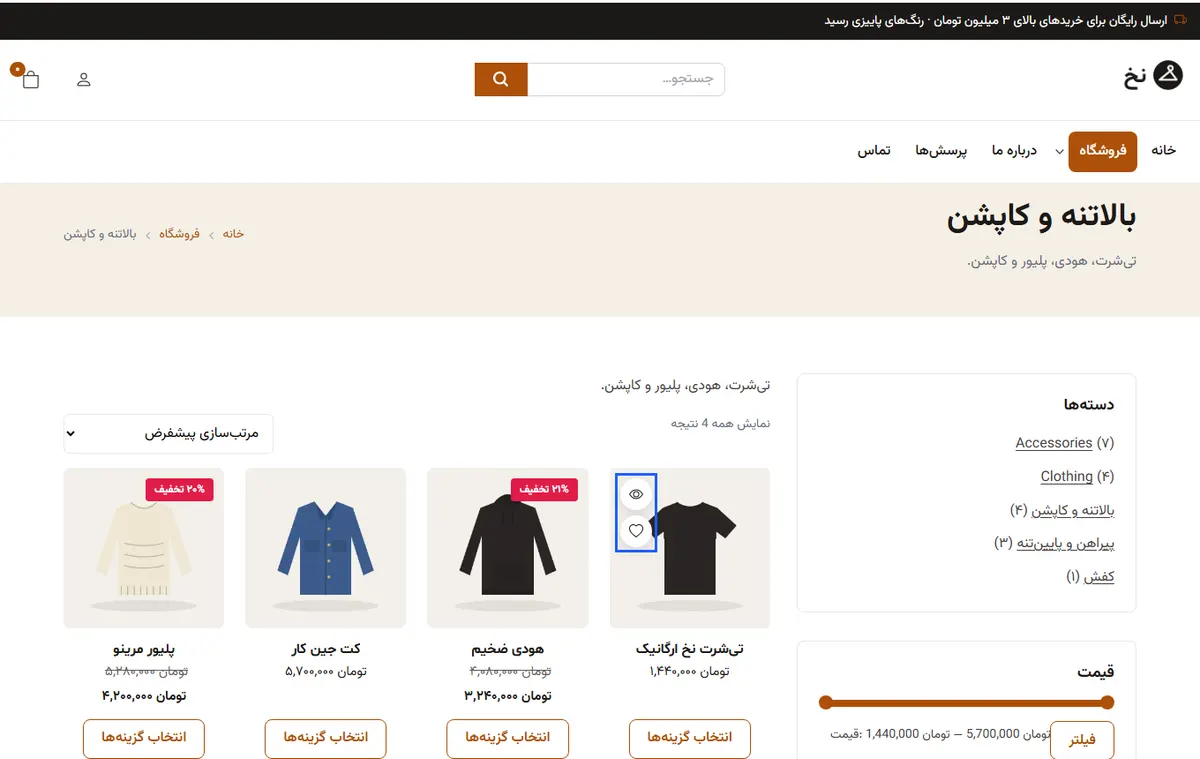
کاتالوگ فروشگاه اینها را تنظیم میکند:
- تعداد محصول در هر صفحه و ستونها برای هر دستگاه؛ شبکهای یا فهرستی.
- کارت محصول: ظاهرش (پیشفرض، کارت، ساده، روی تصویر)، شکل تصویر، بزرگنمایی هنگام هاور، تصویر دوم هنگام هاور، قسمتهایی که نشان میدهد و دکمهٔ افزودن به سبد (همیشه یا هنگام هاور).
- برچسب حراج («حراج!» یا درصد تخفیف، در چهار شکل) و برچسب «جدید» برای محصولات تازه.
- جای ستون کناری فروشگاه. آن را با ابزارکهای فیلتر ووکامرس (قیمت، رنگ، سایز) در نمایش ← ابزارکها پر کنید. با فیلترها در پنل کشویی در موبایل در گوشی از دکمهٔ فیلترها باز میشود.
- صفحهبندی: شمارهها، «نمایش بیشتر» یا پیمایش بیپایان.
- حالت کاتالوگ: چیزی خریدنی نیست، قیمتها را میتوان پنهان کرد و محصولات بهجای خرید، دکمهٔ استعلام نشان میدهند.
صفحهٔ محصول
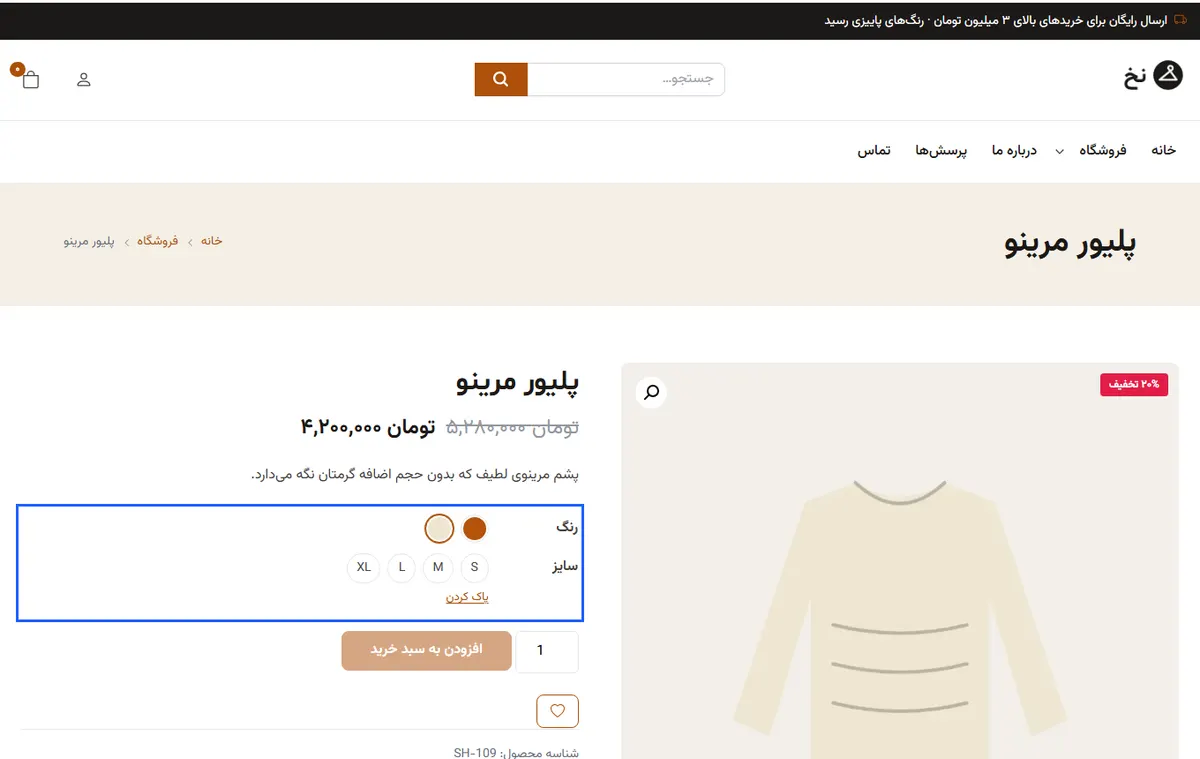
صفحهٔ محصول چیدمان (پیشفرض، گالری پهن، خلاصهٔ چسبان، زیر هم)، جای تصاویر بندانگشتی، بزرگنمایی گالری و نمای تمامصفحه، شکل نمایش جزئیات (زبانه، آکاردئونی یا بخشهای باز) و قسمتهای نمایان را تنظیم میکند: شناسهٔ محصول، دستهها، برچسبها، دکمههای اشتراکگذاری، محصولات مرتبط و محصولات پیشنهادی.
نمونهرنگها: گزینههای محصول (مثل رنگ و سایز) بهجای فهرست کشویی، به شکل دکمه نمایش داده میشوند.
- به محصولات ← ویژگیها بروید و ویژگیای مثل رنگ را ویرایش کنید.
- هر مقدار (قرمز، آبی…) را باز کنید و رنگ نمونه یا تصویر نمونه آن را تنظیم کنید.
- نمونههای رنگ و ویژگی را در صفحهٔ محصول روشن کنید و شکل نمونه و اندازهٔ نمونه را انتخاب کنید.
گزینههایی که رنگ یا تصویر ندارند به شکل دکمهٔ متنی نمایش داده میشوند.
امکانات خرید
در تنظیمات پوسته ← وبلاگ، نمونهکار و فروشگاه ← سبد خرید، تسویهحساب و امکانات (نوار چسبان در صفحهٔ محصول است):
| امکان | کاربرد |
|---|---|
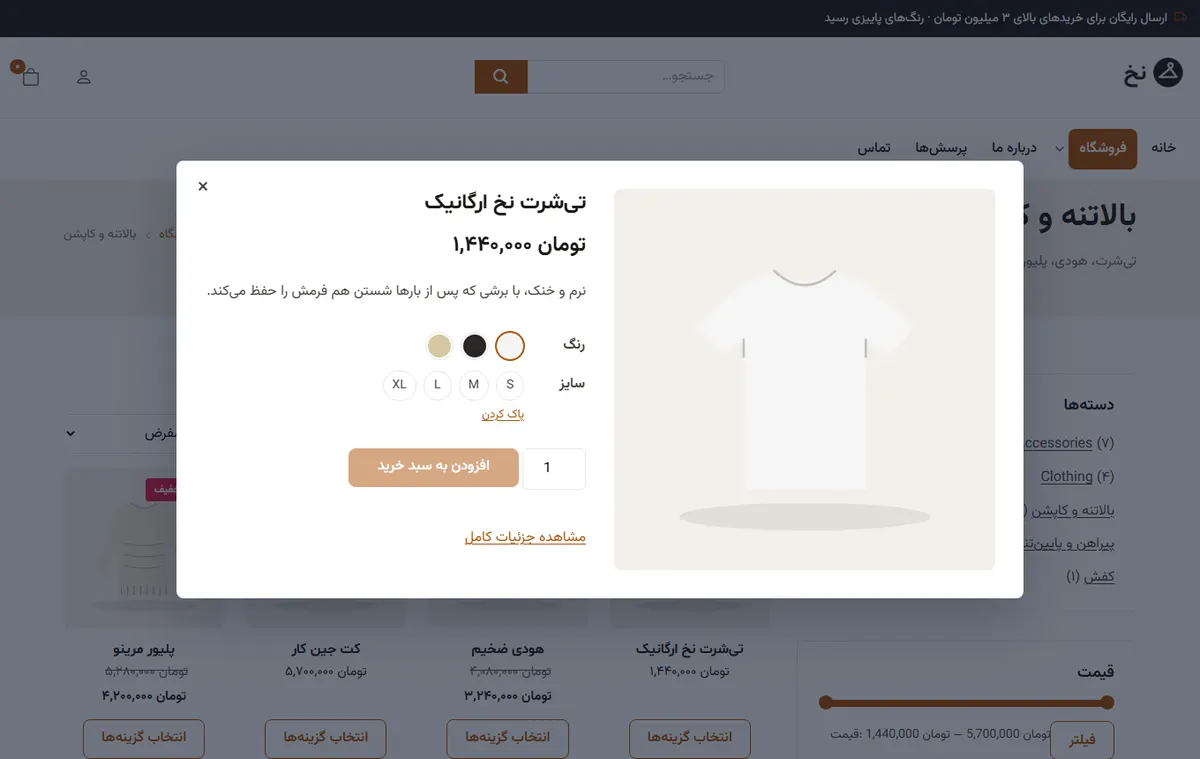
| مشاهدهٔ سریع | دکمهای روی کارت محصول که محصول را با گزینهها و افزودن به سبد در یک پنجره باز میکند. |
| علاقهمندیها | دکمههای قلب روی کارتها و محصولات. فهرست مهمانها در مرورگرشان میماند؛ فهرست مشتریان در حسابشان ذخیره میشود. برگهٔ علاقهمندیها را انتخاب کنید، یا [bluetheme_wishlist] را در هر برگهای بگذارید. با YITH WooCommerce Wishlist هم کار میکند. |
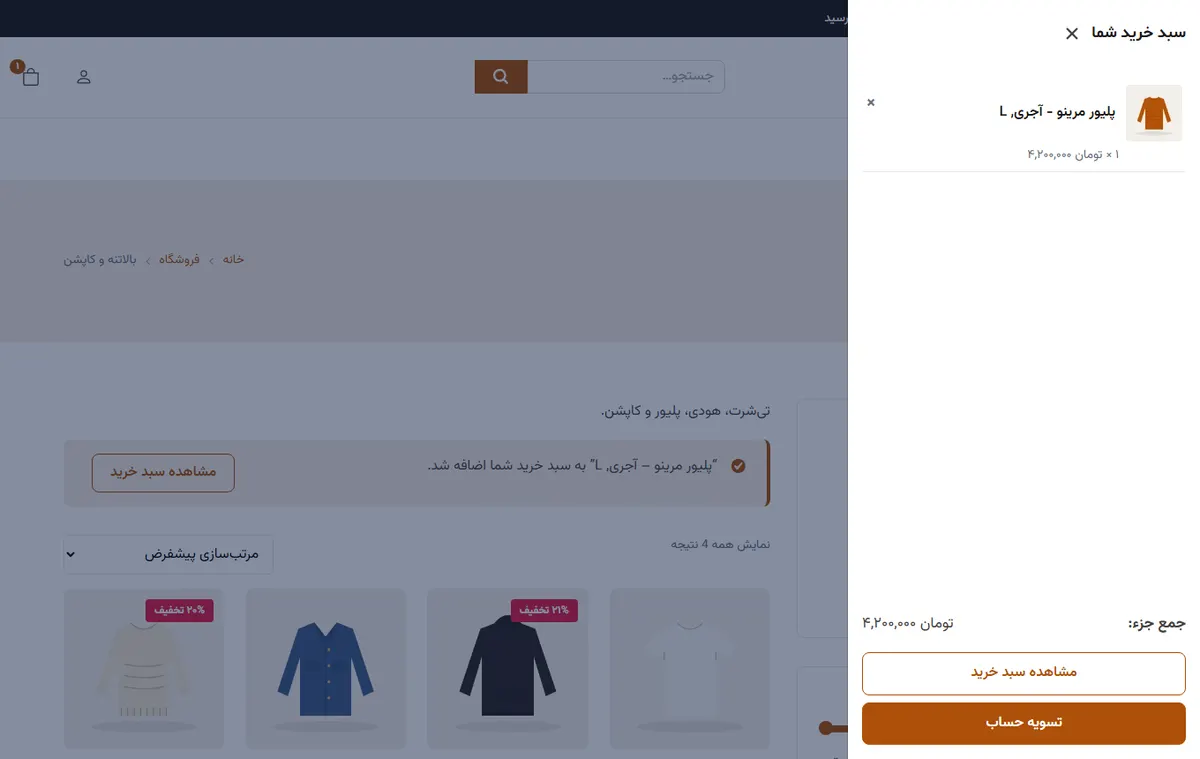
| سبد خرید کشویی کناری | آیکون سبد خرید، سبد را در پنلی کناری باز میکند. میتواند پس از افزودن محصول خودش هم باز شود. |
| افزودن به سبد بدون بارگذاری دوباره در صفحهٔ محصول | افزودن به سبد، بازدیدکننده را در همان صفحه نگه میدارد. |
| نوار چسبان افزودن به سبد | در گوشی (یا همهٔ صفحهها)، وقتی فرم از دید خارج شد نواری با قیمت و دکمه پایین صفحه میماند. |
| چیدمان سبد خرید، چیدمان تسویهحساب | یک یا دو ستون؛ تسویهحساب میتواند بدون حواسپرتی (بدون سربرگ و پابرگ) هم باشد: فقط لوگو، نوشتهٔ «پرداخت امن» و پیوند بازگشت به سبد. |
ساختن چیدمانهای فروشگاه
- المانها برای هر برگه: فروشگاه (شبکهای از تازهترین، ویژه، حراج، پرفروش یا محصولات انتخابی)، اسلایدر فروشگاه، دستههای محصولات و سبد خرید کوچک.
- صفحهٔ محصولی از خودتان: یک قالب صفحهٔ محصول که از المانهای صفحهٔ محصول (عنوان، گالری، قیمت، افزودن به سبد، زبانهها، مرتبطها…) ساخته میشود. با شرایط نمایش آن را روی همهٔ محصولات یا برخی دستهها اعمال کنید.
- برگهٔ فروشگاهی از خودتان: یک قالب بایگانی فروشگاه با المان محصولات فروشگاه.
ایران
- واحد پول: برای تومان (IRT) و ریال (IRR)، عنوانش را در تنظیمات پوسته ← سراسری ← بومیسازی ← عنوان واحد پول انتخاب کنید. در سایت فارسی قیمتها با اعداد فارسی نمایش داده میشوند.
- نشانیها: با ترتیب فارسی فیلدهای نشانی و فهرست کشویی استان و شهرهای ایران (سبد خرید، تسویهحساب و امکانات)، تسویهحساب کلاسیک استان، شهر، نشانی و کد پستی را به همین ترتیب میپرسد و شهر به فهرستی جستوجوپذیر از شهرهای همان استان تبدیل میشود. وقتی افزونهٔ ووکامرس فارسی فعال است، فیلدهای خود آن به کار میروند.
- پرداخت: درگاههای ایرانی (زرینپال و دیگران) افزونهاند؛ پوسته به دکمهها و صفحههایشان ظاهری هماهنگ میدهد. برگهٔ تسویهحساب کلاسیک (شورتکد
[woocommerce_checkout]) با بیشترشان کار میکند؛ تسویهحساب بلوکی شاید نه.
ورود با کد یکبارمصرف
مشتریان میتوانند بهجای گذرواژه، با کدی که با پیامک به شمارهٔ موبایلشان (یا به ایمیلشان) فرستاده میشود وارد شوند یا ثبتنام کنند. آن را در تنظیمات پوسته ← وبلاگ، نمونهکار و فروشگاه ← حساب کاربری و ورود راه بیندازید:
- در روشهای ورود، کد یکبارمصرف با پیامک (یا با ایمیل) را روشن کنید و در ثبتنام تعیین کنید آیا حساب تازه با شمارهٔ موبایل یا ایمیل ساخته شود.
- در درگاه پیامک، سرویسدهنده را انتخاب و اطلاعاتش را وارد کنید. تا آماده شدن آن، از حالت آزمایشی استفاده کنید: کدها فرستاده نمیشوند و نمایش آخرین کدها آنها را برای مدیران فهرست میکند.
- در فرم ورود نمایش داده شود در تعیین کنید فرم کجا ظاهر شود: حساب کاربری من و تسویهحساب. افزودن «ورود با کد یکبارمصرف» به wp-login.php آن را به برگهٔ ورود وردپرس هم اضافه میکند.
در سایت اصلی، حالت آزمایشی را خاموش کنید.